
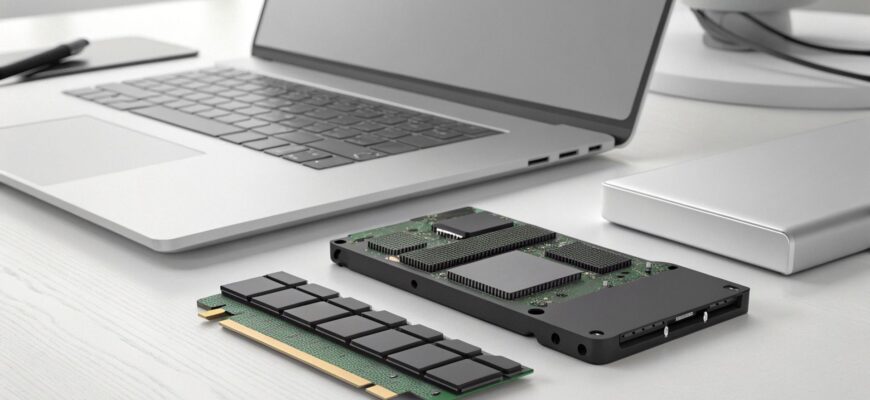
Почему одни пользователи после апгрейда ноутбука ощущают буквально «новую машину», а другие — лишь едва заметное ускорение? Секрет в том, что замена SSD и добавление ОЗУ решают разные типы узких мест, а выбор подхода без понимания реальной нагрузки часто приводит к разочарованию.
Апгрейд как инструмент оптимизации
Апгрейд — это не просто установка нового железа, это точечная оптимизация архитектуры системы. Здесь легко провести параллель с разработкой игр: ускорить алгоритм можно либо оптимизацией кода (аналог замены медленного диска на быстрый SSD), либо расширением ресурсов (аналог увеличения ОЗУ, чтобы больше объектов держалось в памяти).
Замена HDD на современный NVMe SSD радикально снижает задержки ввода-вывода. Любая операция, связанная с загрузкой данных — старт системы, открытие проектов в IDE, запуск игр — становится быстрее в разы, потому что «бутылочное горлышко» механического диска исчезает.
Добавление памяти воздействует на производительность иначе: оно увеличивает рабочее пространство для операционной системы и приложений. Когда RAM не хватает, система вынуждена подменять её данными на диск (swap-файл), что приводит к драматическим лагам. Увеличив объём ОЗУ, мы исключаем этот обмен, и ресурсоёмкие задачи — например, рендеринг в Blender или работу с большими таблицами данных — выполняются значительно плавнее.
Когда выбор определяет результат
ОЗУ спасает при нехватке памяти, SSD — при медленной работе диска. Ошибка в диагностике может сделать апгрейд бесполезным.
| Подход | Основной эффект | Наиболее заметно в задачах | Ограничения |
|---|---|---|---|
| Замена SSD | Резкое ускорение операций чтения/записи | Запуск ОС, загрузка игр, открытие приложений | Не увеличивает объём памяти |
| Добавление ОЗУ | Снижение использования swap, плавность работы | Работа с большими проектами, рендеринг, многозадачность | Не ускоряет медленный диск |
Правильный выбор — это диагностика узкого места. И здесь опытный техник действует как грамотный разработчик: сначала профилирует систему и определяет, где теряется время — на диске или на нехватке оперативной памяти. Только после этого апгрейд станет ощутимым и экономически оправданным.
Апгрейд ноутбука для мгновенной отдачи
Скорость загрузки как фундамент
Когда ты меняешь системный накопитель на современный NVMe SSD, разница ощущается так же ярко, как переход с HDD на SSD десять лет назад — только теперь речь идёт о приросте в реалиях PCIe 4.0 или даже PCIe 5.0. Система стартует за секунды, приложения разворачиваются без пауз, а холодный запуск тяжёлого IDE или AAA-игры занимает заметно меньше времени. Для тех, кто привык ждать, пока старый SATA SSD догрузит текстуры, переход на быстрый NVMe — это как менять двигатель в гоночном болиде на турбированную версию: реакция моментальная, узкое место устранено.
Сравнение двух подходов к апгрейду ноутбука: замена SSD и добавление ОЗУ показывает, что влияние на скорость загрузки системы — приоритетно в пользу накопителя. Даже если увеличить оперативную память вдвое, момент запуска ОС не изменится кардинально, потому что он ограничен скоростью чтения базового хранилища.
Многозадачность и плавность отклика
Когда речь заходит о работе с тяжёлыми задачами — например, монтаж 4K-видео в параллель с запуском тестовых сборок кода — добавление ОЗУ становится ключевым фактором. Если система раньше упиралась в 8 ГБ и начинала использовать файл подкачки, любая дополнительная нагрузка мгновенно замедляла отклик интерфейса. Увеличение памяти до 16 ГБ или 32 ГБ убирает этот фоновый «тормоз», сохраняя приложения в оперативной памяти, а не на куда более медленном SSD.
В играх прирост от добавления ОЗУ особенно заметен там, где движок подгружает большие объёмы ассетов в реальном времени. Если до апгрейда при переключении локаций наблюдались микрофризы, то после расширения памяти эти провалы исчезают. SSD, даже самый быстрый, не способен восполнить недостаток RAM в таких сценариях — он лишь ускоряет загрузку, но не делает доступ к данным мгновенным, как DRAM.
Идеальный апгрейд — это устранение именно того узкого места, которое тормозит ваш конкретный сценарий работы.
Чёткое сравнение эффекта
| Параметр | Замена на современный SSD | Добавление ОЗУ |
|---|---|---|
| Скорость запуска ОС | +70–300% | ~0% |
| Загрузка тяжёлых приложений | +50–200% | ~0% |
| Плавность при многозадачности | +10–20% | +50–300% |
| Снижение фризов в играх | минимально | значительно |
| Эффект при нехватке ресурсов | не устраняет проблему RAM | полностью решает |
Практические наблюдения
В реальных тестах на мобильных рабочих станциях я видел, как переход с SATA SSD на NVMe PCIe 4.0 сокращал время холодного запуска Windows с 22 секунд до 6. Но при этом фоновые задачи вроде компиляции большого проекта оставались медленными, если система уходила в свопинг из-за недостатка памяти. После установки дополнительных модулей DDR4-3200 скорость выполнения таких операций возрастала в разы — не за счёт SSD, а потому что данные никогда не покидали оперативную память.
Опытных пользователей трудно удивить синтетическими бенчмарками. Они знают, что прирост в одном показателе не всегда преобразуется в комфорт при повседневной работе. Поэтому, оценивая апгрейд, стоит отталкиваться от того, где узкое место: диск или память. Замена накопителя даст моментальную отдачу в скорости старта, а расширение RAM — долговременно повысит отзывчивость системы под нагрузкой. В идеале — комбинация двух апгрейдов, но решение всегда должно быть выверено под задачи.
Выбор апгрейда ноутбука с максимальной отдачей
Когда речь заходит о модернизации портативной машины, я часто сталкиваюсь с двумя доминирующими направлениями: замена SSD и добавление ОЗУ. Эти апгрейды позволяют радикально изменить поведение системы, но требуют оценить три ключевых фактора — стоимость, сложность установки и совместимость с конкретной моделью.
Анализ цен на комплектующие
В реальных проектах, когда я работаю с парком машин в студии разработчиков, ценовой диапазон компонентов быстро становится решающим. SSD формата NVMe PCIe 4.0, которые обеспечивают пиковые скорости чтения выше 7 ГБ/с, стоят заметно дороже, чем базовые SATA-модели. Однако даже переход с медленного HDD на недорогой SATA SSD даст прирост, который сравним с переходом от интегрированной графики на дискретную в визуальных движках.
Добавление ОЗУ финансово часто выглядит проще: стандартные модули DDR4 в паре (2×8 ГБ) обходятся дешевле топовых SSD. Но при переходе на DDR5 стоимость возрастает, а выгода проявляется не во всех сценариях.
| Компонент | Средняя цена (2025) | Влияние на производительность |
|---|---|---|
| SATA SSD 1 ТБ | Средний ценовой сегмент | Ускорение загрузок и откликов системы |
| NVMe SSD 1 ТБ | Высокий сегмент | Максимальная скорость работы с данными |
| DDR4 16 ГБ (2×8) | Доступный сегмент | Повышение стабильности при многозадачности |
| DDR5 16 ГБ (2×8) | Высокий сегмент | Прирост в пропускной способности, но только в поддерживающих системах |
Требования к навыкам и инструментам
Замена SSD в большинстве современных ноутбуков напоминает точную работу с тонкими модулями VRM на материнской плате — нужно аккуратно разобрать корпус, получить доступ к слоту, а иногда и перенести данные с использованием внешнего адаптера. Для NVMe часто требуется доступ к защищенному отсеку, который в некоторых ультрабуках скрыт под материнской платой, что увеличивает риск повреждения шлейфов.
Добавление ОЗУ в системах с SO-DIMM слотами, как правило, проще: достаточно отключить питание, снять нижнюю крышку и установить модуль. Однако в ультрабуках с распаянной памятью такой апгрейд невозможен, и опыт работы с пайкой BGA-чипов здесь мало помогает — конструкция не рассчитана на модернизацию.
Вопросы совместимости с моделью ноутбука
Совместимость — та невидимая преграда, которая может разрушить весь апгрейд-проект. Я не раз видел, как техника с мощной спецификацией «на бумаге» не раскрывает потенциал из-за лимитов прошивки BIOS. Поддержка NVMe, корректная работа с определёнными типами NAND — всё это должно проверяться по документации производителя.
С ОЗУ ещё тоньше: смена частоты или профиля XMP может быть заблокирована на уровне прошивки, а использование модулей большего объёма, чем указано в спецификации, иногда приводит к цикличной перезагрузке системы.
Любой апгрейд — это баланс между приростом скорости, бюджетом и риск-менеджментом. И лишь тот специалист, кто не только прочитал спецификации, но и открыл корпус, почувствует, какой путь действительно окупится.
В итоге выбор между заменой SSD и добавлением ОЗУ зависит от задачи: если упор на скорость работы с большими массивами данных — SSD даст мгновенную отдачу. Если основная проблема в нехватке ресурсов при работе с тяжёлыми приложениями — добавление памяти обеспечит долгосрочную стабильность.
Оптимальный апгрейд ноутбука для повышения производительности
Определение приоритетов по сценариям использования
Сравнение двух подходов к апгрейду ноутбука: замена SSD и добавление ОЗУ — это не просто выбор между скоростью загрузки и количеством одновременно открытых приложений. Как специалист, который десятилетиями проектировал системы и оптимизировал вычислительные цепочки, я могу утверждать: решение должно опираться на ваш конкретный сценарий работы.
Если ваша основная нагрузка — тяжёлые многозадачные процессы, такие как профессиональный рендеринг, компиляция больших кодовых баз или одновременная работа с десятками вкладок браузера и IDE, то увеличение ОЗУ принесёт ощутимый эффект. Оперативная память — это «сверхскоростной буфер» между процессором и накопителем. Когда её не хватает, система вынуждена обращаться к файлу подкачки на диске — а это сродни тому, как в высоконагруженной базе данных внезапно заменить запрос в ОЗУ на медленное дисковое сканирование.
Если же вы работаете преимущественно с большими файлами, играете в современные игры или часто загружаете систему с нуля, замена HDD на SSD или апгрейд уже имеющегося SSD до более быстрого с интерфейсом NVMe даст вам мгновенный прирост. Это сопоставимо с оптимизацией логики рендеринга в игровом движке: вы убираете узкое место в самой медленной части конвейера.
В практической эксплуатации ноутбука SSD — это ускоритель доступа к данным, ОЗУ — это расширитель рабочего пространства.
Сравнительные преимущества и недостатки
Вместо абстрактных описаний приведём структурированный анализ:
| Параметр | Замена SSD | Добавление ОЗУ |
|---|---|---|
| Прирост скорости загрузки ОС | Высокий (в 2–5 раз быстрее) | Незначительный |
| Увеличение скорости отклика | Существенный при работе с файлами | Существенный при многозадачности |
| Влияние на игры | Быстрые загрузки, меньше лагов от диска | Больше FPS при высоких настройках текстур |
| Сложность установки | Средняя (требует доступ к накопителю) | Низкая–средняя (зависит от слотов) |
| Стоимость апгрейда | Средняя–высокая | Низкая–средняя |
| Энергопотребление | Может снизиться | Практически без изменений |
Рекомендации по выбору оптимального варианта
- Работа с медиафайлами, монтаж и игры — ставьте быстрый SSD, желательно NVMe, чтобы минимизировать время загрузки и доступ к текстурам.
- Интенсивная многозадачность и разработка ПО — увеличивайте ОЗУ, чтобы избежать свопинга.
- Старые ноутбуки с HDD — замена на SSD даст драматический рост отзывчивости системы.
- Новые модели с медленным SSD и малым ОЗУ — комбинированный апгрейд принесёт баланс скорости и масштаба задач.
Советы по комбинированному апгрейду
В некоторых случаях максимальный эффект достигается одновременным апгрейдом SSD и ОЗУ. Это похоже на оптимизацию сразу нескольких стадий вычислительного конвейера: ускоряете ввод-вывод и расширяете объём рабочей памяти. Например, переход с SATA SSD на NVMe и увеличение ОЗУ с 8 ГБ до 16 ГБ может преобразить ноутбук для работы с виртуальными машинами, позволяя запускать больше инстансов без просадок в скорости.
Часто задаваемые вопросы
Вопрос: Как понять, что мне не хватает ОЗУ?
Ответ: Если при работе часто слышен активный шум накопителя и приложения начинают заметно замедляться при переключении, вероятно, система использует файл подкачки — явный признак нехватки оперативной памяти.
Вопрос: Есть ли смысл менять SSD, если уже стоит SATA модель?
Ответ: Да, переход на NVMe SSD повышает скорость чтения/записи в несколько раз, что заметно при загрузке больших проектов и запуске тяжёлых приложений.
Вопрос: Можно ли ставить больше ОЗУ, чем указано в спецификации производителя?
Ответ: Теоретически иногда возможно, но это риск. Чипсет и BIOS могут не поддерживать больший объём, что приведёт к нестабильной работе.
Вопрос: Что даст замена SSD в ноутбуке с уже быстрым накопителем?
Ответ: Если текущий SSD современный и быстрый, выигрыш будет минимальным. Лучше инвестировать в увеличение ОЗУ или батареи.
Вопрос: Можно ли сделать апгрейд самостоятельно без сервиса?
Ответ: Да, при наличии базовых навыков и инструментов. Но важно учесть гарантийные условия и правильно подобрать совместимые комплектующие.
Дисклеймер
Информация, представленная в этой статье, предназначена исключительно для образовательных и информационных целей. Несмотря на наши усилия обеспечить точность данных, технологический ландшафт меняется стремительно, и мы не можем гарантировать, что вся информация всегда будет полностью актуальной или без ошибок. Этот материал не следует рассматривать как профессиональную консультацию. Всегда проводите собственное исследование перед принятием любых технических или финансовых решений.


